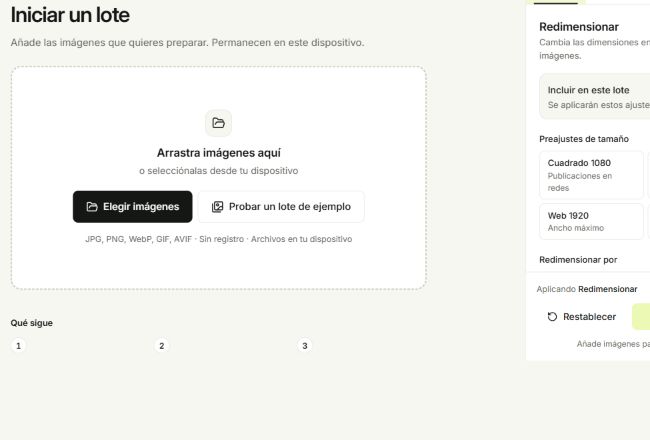
Añade tus imágenes
Abre el espacio de trabajo y arrastra imágenes a la zona de carga o usa Elegir imágenes para seleccionarlas desde tu dispositivo. Puedes añadir más en cualquier momento con Añadir imágenes en la barra de herramientas.
Cada imagen muestra su nombre original, peso y dimensiones en píxeles cuando el navegador termina de leerla. Si no puede leerla, aparece «Vista previa no disponible» para que puedas eliminarla o reemplazarla.
- Entrada: JPG, PNG, WebP, GIF y AVIF cuando tu navegador pueda decodificarlos
- Salida: JPG, PNG y WebP
- Las imágenes animadas se pueden renombrar sin cambios; el cambio de tamaño, la compresión y la conversión se bloquean para conservar todos los fotogramas
- No compatibles: HEIC, TIFF, SVG y archivos RAW de cámaras
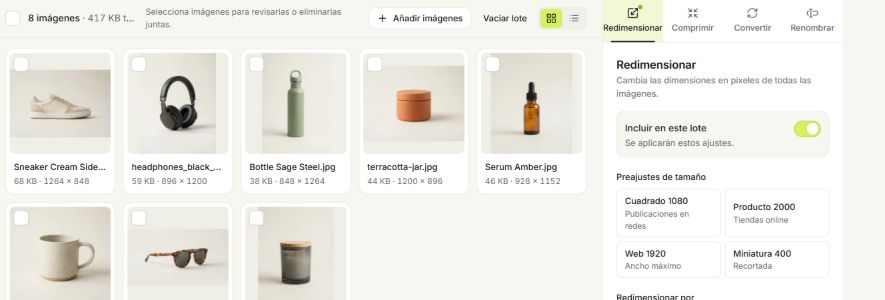
Organiza el lote
Alterna entre cuadrícula y lista con el selector de la barra. Usa las casillas para seleccionar y eliminar varias imágenes, y las flechas de cada imagen para cambiar su posición. El orden importa cuando renombras con números.
Abre cualquier imagen para ver una vista previa más grande, sus detalles y el resultado previsto.
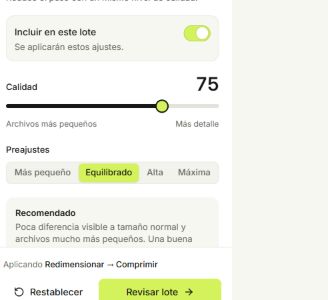
Elige herramientas y ajustes
El panel de ajustes tiene una pestaña por herramienta: Redimensionar, Comprimir, Convertir y Renombrar. Activa las que necesites con el interruptor de cada pestaña. Puedes combinar las cuatro.
Si un valor no se puede utilizar, el campo se resalta y un mensaje explica el motivo. Guarda como preajustes las combinaciones que uses a menudo.
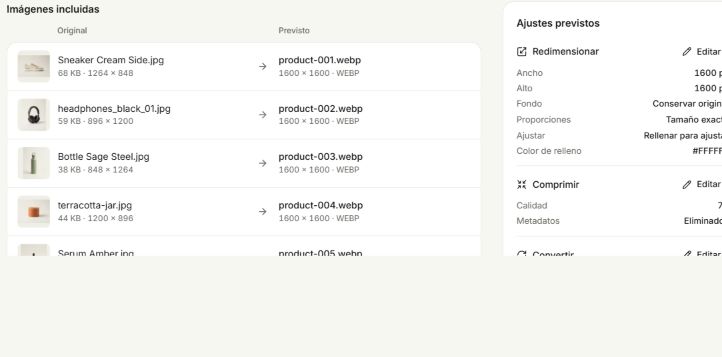
Revisa y procesa
Selecciona Revisar lote para ver cada imagen incluida con su nombre y tamaño previstos, un resumen de ajustes y las advertencias. Desde allí puedes iniciar el procesamiento o volver a editar.
El procesamiento crea nuevos archivos de imagen en tu navegador. Puedes descargarlos individualmente o juntos en un ZIP. Los originales no cambian.
Pruébalo con el lote de ejemplo
Ocho fotos de producto listas para explorar todos los ajustes.