Tamaño
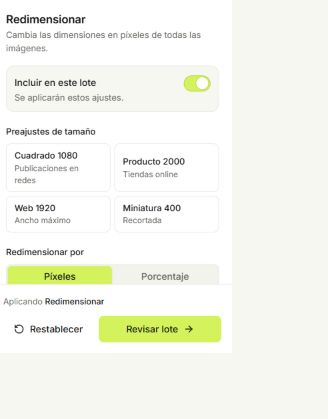
Usa Ajustar dentro cuando las imágenes tengan distintas proporciones y solo necesites un límite, como 1920 píxeles de ancho para una web. Cada imagen conserva sus proporciones.
Usa un tamaño exacto cuando todos los archivos deban coincidir, por ejemplo en un catálogo cuadrado. Recortar para llenar elimina bordes; Rellenar para ajustar conserva toda la imagen y añade un fondo alrededor.
Calidad
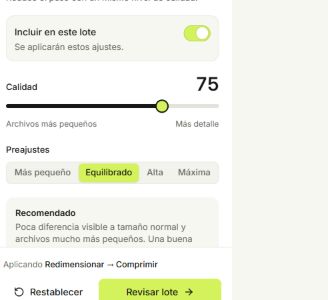
La calidad afecta a JPG y WebP. Un valor de 75–82 sirve para la mayoría de las fotos web; 85–90 resulta útil en imágenes grandes con texturas. Por debajo de 40 aparecen artefactos más visibles.
- Más pequeño: 60
- Equilibrado: 75
- Alta: 85
- Máxima: 95
Formato
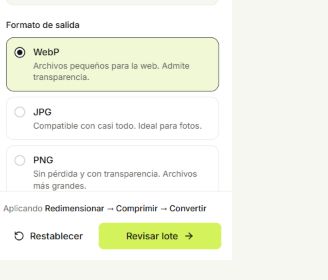
WebP suele producir archivos pequeños y admite transparencia. JPG es una opción compatible para fotos. PNG conserva todos los píxeles y la transparencia, pero las fotos pueden pesar mucho.
Al convertir imágenes transparentes a JPG, elige el color para rellenar esas áreas.
Nombres de archivo
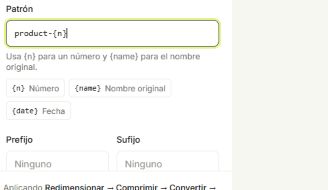
Los patrones combinan tu texto con variables: {n} es un número consecutivo, {name} es el nombre original y {date} es la fecha local al iniciar el procesamiento. El prefijo y el sufijo se añaden alrededor del patrón.
Si hay más de una imagen, incluye {n} o {name} para evitar nombres repetidos. La pestaña Renombrar muestra los primeros nombres previstos para que puedas comprobarlos.
Pruébalo con el lote de ejemplo
Ocho fotos de producto listas para explorar todos los ajustes.