WebP a JPG para cargas compatibles
Si un formulario acepta JPG y rechaza WebP, abre Convertir imágenes y elige JPG. Ajusta una calidad adecuada y un color de relleno para los píxeles transparentes.
JPG es un formato con pérdida. Convertir WebP a JPG puede aumentar el peso o añadir artefactos. Usa el original cuando sea posible y revisa letras pequeñas y bordes de alto contraste después de exportar.
PNG a WebP para imágenes web
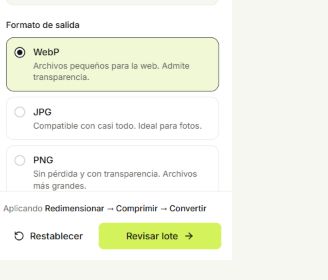
Elige WebP para comparar exportaciones ligeras con tus PNG. WebP sin pérdida conserva cada píxel; con pérdida intercambia algo de detalle por menos peso. Ambos pueden conservar transparencia.
La mejor opción depende del contenido y del destino. Una ilustración plana, una foto y una captura pueden responder distinto. Comprueba que la aplicación o web acepte WebP antes de convertir toda una biblioteca.
JPG a PNG no recupera el detalle perdido
Convertir JPG a PNG cambia el formato, pero no recupera lo eliminado por la compresión JPEG. El PNG puede ser mucho más grande. Úsalo si el destino exige PNG o necesitas un archivo intermedio sin pérdida.
Convertir tampoco elimina fondos ni crea transparencia en una foto opaca. La eliminación de fondo es una operación independiente disponible en los flujos compatibles.
Convierte varias imágenes con un solo ajuste
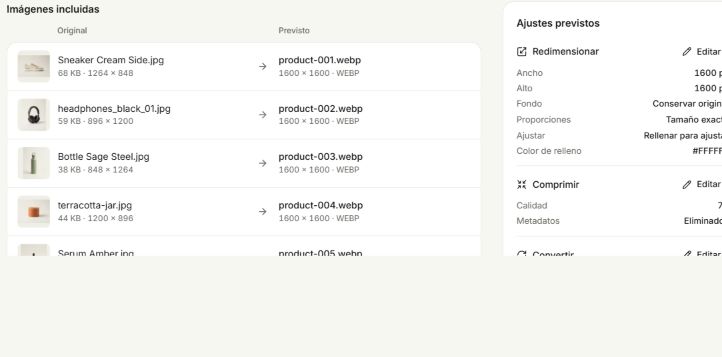
Añade imágenes estáticas compatibles, elige el formato y revisa los nombres previstos. Procesa el lote y descarga individualmente o en ZIP. Puedes mezclar formatos de entrada con una salida común.
Se bloquean las transformaciones de imágenes animadas para conservar los fotogramas; puedes renombrarlas sin cambios. HEIC, TIFF, SVG y RAW no son compatibles. AVIF depende del navegador. Los archivos se procesan localmente y los originales se conservan.
Pruébalo con el lote de ejemplo
Ocho fotos de producto listas para explorar todos los ajustes.