Distingue dimensiones en píxeles y peso del archivo
Las dimensiones describen el marco; el peso indica los bytes del archivo codificado. Dos imágenes de iguales dimensiones pueden pesar muy distinto por su textura, transparencia, formato y calidad.
Si el destino muestra la imagen a un ancho moderado, reducir un original enorme puede ahorrar más que bajar solo la calidad. Conserva el original y exporta una copia.
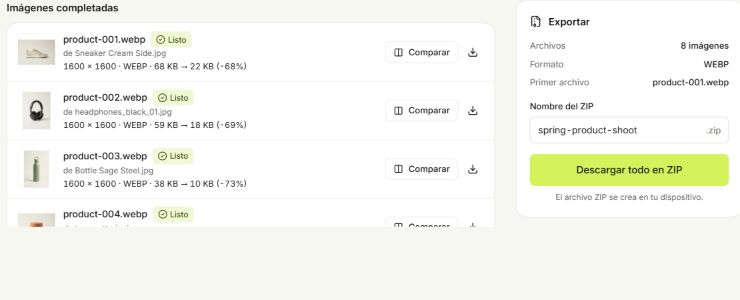
Comprime un lote y revisa el resultado real
Abre Comprimir imágenes, añade imágenes estáticas y empieza con calidad moderada. Revisa el plan, procesa y compara el peso final. Comprueba bordes, texto pequeño y texturas antes de reducir más la calidad.
Batch no garantiza un peso exacto como 100 KB o 1 MB. Si el destino tiene un límite estricto, comprueba cada descarga. Reduce dimensiones o calidad y vuelve a procesar el original si sigue siendo demasiado grande.
- Reduce primero las dimensiones innecesarias.
- Compara ajustes de calidad de JPG o WebP con pérdida para fotos.
- Comprueba el peso y aspecto de cada imagen importante.
- Evita comprimir repetidamente una exportación ya comprimida.
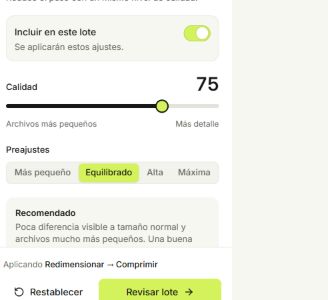
Por qué la calidad no reduce PNG de la misma forma
PNG no tiene pérdida, así que un control como el de JPG no elimina detalles. Sus ajustes de compresión pueden almacenar píxeles con mayor eficiencia, pero una foto detallada puede seguir siendo pesada.
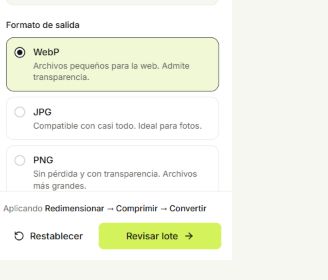
Prueba WebP si el destino lo admite, especialmente para transparencia. JPG es otra opción para fotos opacas. Algunas imágenes ya están bien comprimidas y convertirlas puede aumentar el peso. Compara los resultados reales sin asumir que toda conversión ahorra espacio.
Pruébalo con el lote de ejemplo
Ocho fotos de producto listas para explorar todos los ajustes.