Elige entre un tamaño máximo y un marco exacto
Un tamaño máximo y uno exacto resuelven problemas distintos. Una foto horizontal de 2400 × 1600 ajustada dentro de 1600 × 1600 queda en 1600 × 1067. Cumple el límite, pero no es cuadrada. Una foto vertical tendrá otras dimensiones.
Para un catálogo cuadrado, usa un marco exacto y relleno. El producto permanece completo y el fondo ocupa el espacio restante. Recortar para llenar también crea un marco exacto, pero elimina los bordes.
Prepara un lote de imágenes cuadradas de producto
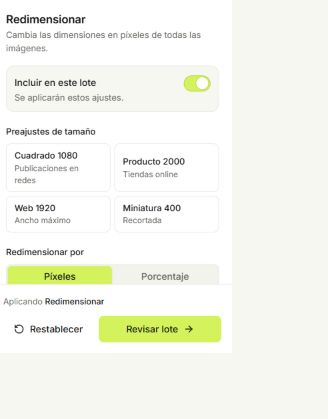
Abre Redimensionar imágenes y añade las fotos originales. Define las dimensiones, por ejemplo 1600 × 1600 píxeles, y elige relleno con tamaño exacto. Selecciona un fondo adecuado para el destino.
Revisa la vista previa de un producto ancho y otro alto. El mismo marco no garantiza el mismo tamaño aparente: el espacio vacío del original influye. Usa un kit de plataforma con recortes individuales si cada foto necesita un encuadre distinto.
- Empieza con originales de alta resolución.
- Elige relleno para conservar el producto completo.
- Desactiva la ampliación para conservar el tamaño de los originales pequeños.
- Revisa todas las dimensiones previstas antes de procesar.
Elige un formato y descarga el resultado
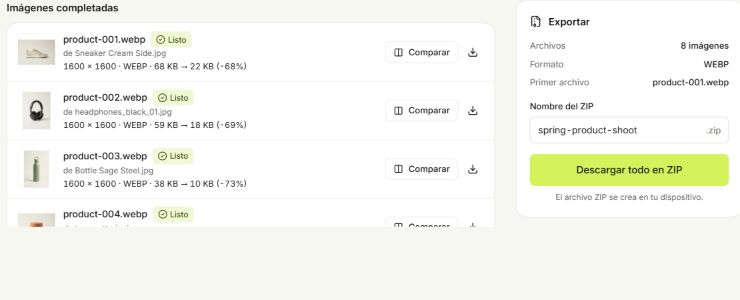
Para una web, compara JPG y WebP con calidad moderada. Usa PNG si necesitas transparencia o salida sin pérdida. JPG no conserva transparencia; rellena esos píxeles con el color elegido.
Descarga los resultados en un ZIP. Batch crea archivos nuevos y conserva tus originales. Abre algunas exportaciones a su tamaño de uso antes de reemplazar las imágenes de tu tienda.
Pruébalo con el lote de ejemplo
Ocho fotos de producto listas para explorar todos los ajustes.