Dale a cada imagen un nombre útil
Google recomienda nombres de archivo breves y descriptivos. Usa uno que describa la foto, como zapatilla-crema-lateral.jpg. Repetir una palabra clave en cada nombre no hace más útil a la imagen.
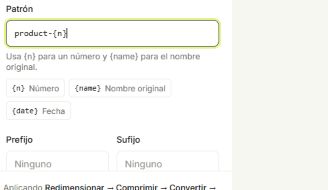
En Renombrar, usa un nombre de producto o colección y {n} para numerar, o {name} para conservar un nombre descriptivo. Por ejemplo, zapatilla-crema-{n} con tres dígitos produce zapatilla-crema-001.jpg. Separa los lotes cuando cambie el tema y revisa cada nombre antes de exportar.
Exporta para el lugar donde se mostrará la imagen
Un original enorme no siempre es la mejor versión para la web. En Redimensionar, fija un ancho máximo adecuado para tu diseño y mantén las proporciones. Si el catálogo necesita archivos cuadrados idénticos, usa Rellenar para ajustar. Para fotos, compara JPG y WebP; usa PNG o WebP cuando necesites transparencia. Revisa el resultado al tamaño de visualización.
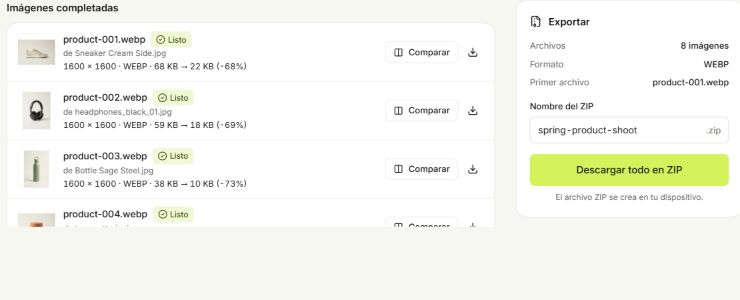
Conserva los originales y exporta copias nuevas. Batch puede combinar tamaño, compresión, formato y nombres en una sola ejecución. Los resultados muestran el peso de salida; no predicen posiciones en buscadores ni garantizan un porcentaje de compresión.
Añade el texto alternativo en tu editor web
El texto alternativo pertenece al elemento de imagen de la página, no al nombre del archivo ni a sus metadatos. Describe la imagen en el contexto de esa página. Para una foto de producto, «Zapatilla color crema vista de costado» ayuda más que una lista de palabras comerciales. Las imágenes decorativas pueden llevar un atributo alt vacío.
Batch prepara los archivos. Tras descargarlos, añade el texto alternativo, un pie de foto cuando ayude y la imagen al producto o artículo correcto en tu editor web. Renombrar un archivo no actualiza esos campos automáticamente.
Revisa también la página publicada
Google descubre imágenes mediante elementos de imagen estándar con atributo src. Usa imágenes adaptables si tu sitio las admite, reserva espacio con ancho y alto, y evita la carga diferida de la imagen principal visible al entrar. Un archivo más pequeño por sí solo no resuelve todos los problemas de carga.
- Abre la página publicada en un teléfono y revisa el recorte y la legibilidad.
- Confirma que tu editor web acepta el formato exportado.
- Verifica que las imágenes importantes tengan texto alternativo descriptivo y carguen correctamente.
Pruébalo con el lote de ejemplo
Ocho fotos de producto listas para explorar todos los ajustes.